Créer une fiche mandat

Dans ce guide, vous allez d'abord apprendre à générer une fiche mandat qui contient toutes les informations nécessaire afin de générer le contrat de votre mandat que vous pourrez faire signer électroniquement.
1. Comment créer la fiche mandat ?
Option 1:
Cliquez sur l'onglet "Biens" puis "Mandats" et enfin sur le bouton "+ Ajouter un mandat" pour créer une fiche mandat vierge.
Option 2:
Créez la fiche mandat directement à partir de l'estimation en cliquant sur l'onglet "Bien", puis "Estimations". Cliquez sur les 3 petits points pour ouvrir le menu d'action et "Créer -> Un mandat"
Cela vous permettra de créer la fiche mandat sans avoir besoin de ressaisir toutes les informations déjà entrées lors de l'estimation.
2. Saisie des informations
1) Le bien
Si vous avez créé une fiche mandat à partir d'une estimation, le type de projet est automatiquement pré rempli si cela concerne une vente. Pour la location, vous devrez choisir entre location ou gestion.
Renseignez l'origine du mandat puis saisissez les informations principales du bien. En saisissant le type de bien, cela permet de générer la référence agence automatiquement, vous pouvez la modifier à n'importe quel moment.
Renseignez tout ou une partie de l'adresse, Realty autocomplètera celle ci et vous indiquera la localisation exacte et toutes les informations du cadastre automatiquement.
Remplissez les champs concernant le bien, pour ajouter plus de détails sur le bien, cliquez sur "Compléter le bien en détail".
2) Propriétaire
Si vous avez créé la fiche mandat à partir de l'estimation, le propriétaire est normalement déjà saisi, mais si vous partez d'une fiche mandat vierge, il faudra ajouter le contact propriétaire. Soit vous le cherchez dans votre base de contact, soit vous le créez en cliquant sur "+ Créer un particulier" ou "+ Créer une société"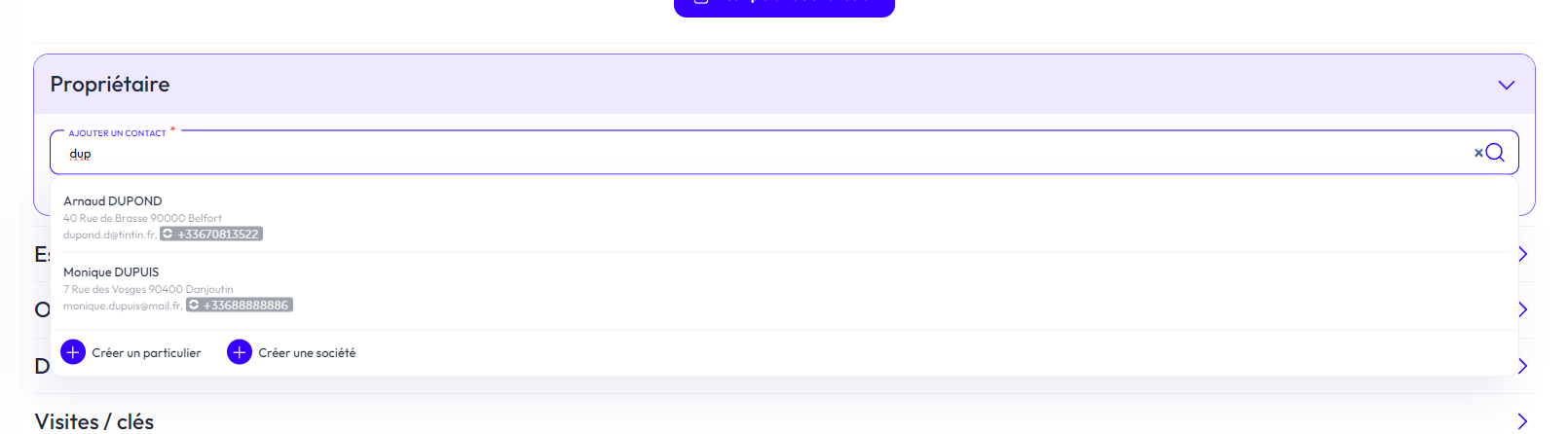
3) Estimation
Si vous avez créé la fiche mandat à partir de l'estimation, cette partie est complète. En partant d'une fiche mandat vierge, vous aurez tous les champs à remplir.
4) Origine de propriété
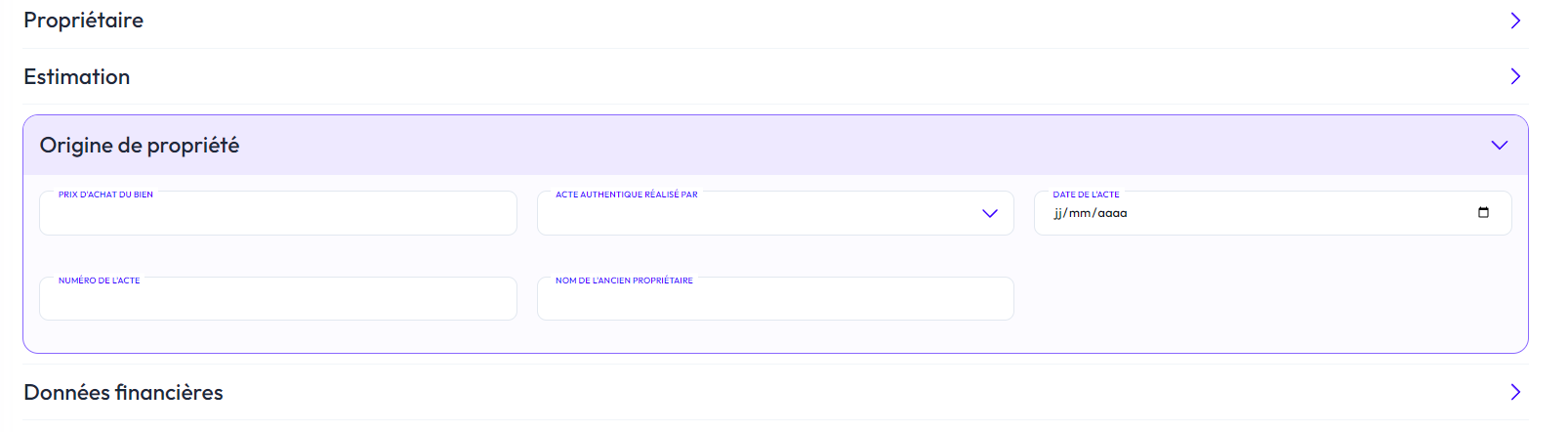
Renseignez l'origine de propriété avec le prix d'achat du bien, le notaire, le numéro/date de l'acte, ainsi que le nom de l'ancien propriétaire.
5) Données financières
Renseignez toutes les données relatives à la situation locatives, les charges/taxes, la consommation du bien et les travaux.
Pour la situation locative, indiquez le statut locatif (loué/vide), et les informations principales (le loyer, la date du bail, le locataire et éventuellement la PJ du bail).
Pour les charges et les consommations vous pouvez les remplir selon vos souhaits et même joindre les documents associés en cliquant sur l'icone du document sur la droite
Dans la partie "travaux récents" vous pouvez détailler chaque travaux, l'année, le montant et joindre des factures et bien sur ajouter plusieurs travaux en cliquant sur "+ Ajouter un type de travaux"
6) Visite / Clés
Dans ce module sélectionnez simplement le lieu de RDV lorsque vous allez faire visiter le bien. Realty se chargera d'estimer le temps de route, de RDV afin d'apporter plus de précisions sur votre emploi du temps.
Dans la rubrique "Qui a les clés". Par défaut, c'est l'agence qui est sélectionnée, cependant vous pouvez modifier le contact en cliquant sur l'icone de la corbeille puis en ajoutant un contact (propriétaire par exemple). Vous pouvez ajouter une clé et ce que vous renseignez ici sera bien répercuté sur le tableau des clés.
Pour ajouter une clé, cliquez sur "Ajouter une clé", renseignez une date d'attribution des clés, un numéro de clé (qui sera pris de votre tableau des clés), le nombre de clés et télécommandes et éventuellement une photo.
Une fois fait, la clé sera bien insérée dans votre tableau des clés et vous pourrez y aller pour prêter ou restituer les clés.
7) Gestionnaire de l'affaire
Le gestionnaire de l'affaire par défaut est celui qui créé la fiche mandat, cependant, vous pouvez le modifier en cliquant sur l'icône de la poubelle
Générez ensuite la fiche mandat en cliquant en haut à droite sur l'icône de la disquette afin d'enregistrer et de créer la fiche mandat.
3. Génération du mandat
Une fois la fiche mandat générée, le statut de l'affaire devrait être "A faire"
Pour générer le contrat, dirigez-vous dans l'onglet "Données contractuelles" puis "Saisir les données contractuelles"
Tout d'abord, choisissez le type de mandat (sans exclusivité/exclusif/semi exclusif)
Sélectionnez ensuite la charge des honoraires (Vendeur/Acheteur ou Acheteur et vendeur), puis le prix de vente honoraires inclus. Realty calcule automatiquement vos honoraires en fonction du barème d'honoraires que vous avez paramétré. Vous pouvez cependant modifier les honoraires si besoin.
Saisissez ensuite le reste des informations du mandat
Si vous comptez effectuer une délégation de mandat, il faut bien penser à cocher la case "Le mandant autorise la délégation de mandat".
Pour générer le numéro de mandat, vous avez 2 options:
1) Soit vous avez un registre papier et vous insérez manuellement le numéro de mandat dans le champ "numéro de mandat". Cela vous oblige toutefois à une double saisie (Sur Realty et votre registre).
2) Soit vous utilisez le registre électronique Realty, auquel cas, en cliquant sur "Générer", cela va automatiquement attribuer un numéro dans le registre électronique.
Dans les données contractuelles, un bref résumé est affiché, puis cliquez sur "Générer le contrat"
Vous pourrez sélectionner les documents que vous souhaitez annexer au contrat
Le contrat apparait et vous pouvez l'imprimer, le télécharger, l'envoyer par mail ou bien le signer.
Related Articles
Comment créer une délégation de mandat ?
Délégation de mandat La délégation de mandat permet à une agence immobilière de confier la commercialisation d’un bien à une agence partenaire tout en conservant le mandat initial signé avec son client. Pour créer une délégation de mandat, suivez les ...Créer une transaction à partir d'un mandat ou d'une estimation
Nous incluons dans le module transaction les contrats de vente, et de location. Ainsi, vous pouvez créer une transaction à partir de plusieurs modules. Créer une transaction à partir d'un autre onglet Il est possible de créer une transaction à partir ...Créer une visite
1.Créer une visite Pour créer une visite vierge, dirigez vous dans l'onglet "Projets" puis "Visites, cliquez ensuite sur "Ajouter une visite" Vous pouvez créer une visite à partie de plusieurs modules : A partir d'un mandat, à partir d'une ...Créer une offre d'achat à partir d'un mandat de recherche
Vous avez un acquéreur qui a signé un mandat de recherche et souhaite faire une offre sur un bien que vous n'avez pas en portefeuille (pige, particulier, confrère, etc.). Dans cette situation, REALTY vous permet de générer une offre d'achat et de la ...Créer une estimation par comparaison
L’avantage indéniable de l’estimation par comparaison est de pouvoir montrer à votre client la réalité du marché autour de son bien, et non de simples données statistiques ou des analyses par quartier, qu’il pourrait facilement remettre en question. ...