Saisir une adresse manuellement
REALTY est connecté à la Base Adresse Nationale (BAN), une base officielle mise à disposition par l’État français (alimentée notamment par les impôts et La Poste), ainsi qu’au cadastre.
Lors de la saisie d’une adresse, il peut arriver que celle-ci ne soit pas reconnue. Cela peut s’expliquer par plusieurs raisons :
- L’adresse est récente et n’a pas encore été intégrée dans les bases officielles
- L’adresse saisie ne correspond pas exactement au format officiel (exemple : “9 route des Vosges” au lieu de “9 Rte des Vosges”)
Dans ce cas, nous vous recommandons de vérifier l’orthographe exacte de l’adresse (via internet ou un moteur de recherche). Si malgré cela l’adresse reste introuvable, vous avez la possibilité de la saisir manuellement.

Attention : une fois enregistrée, l’adresse d’un bien ne pourra plus être modifiée. Il est donc essentiel de vérifier soigneusement les informations saisies avant validation.
1) Saisir manuellement une adresse
Lorsque vous commencez à saisir une adresse dans REALTY, plusieurs suggestions vous sont proposées automatiquement. Si aucune ne correspond à votre besoin, vous pouvez cliquer sur « Saisir manuellement une adresse », situé sous les propositions.
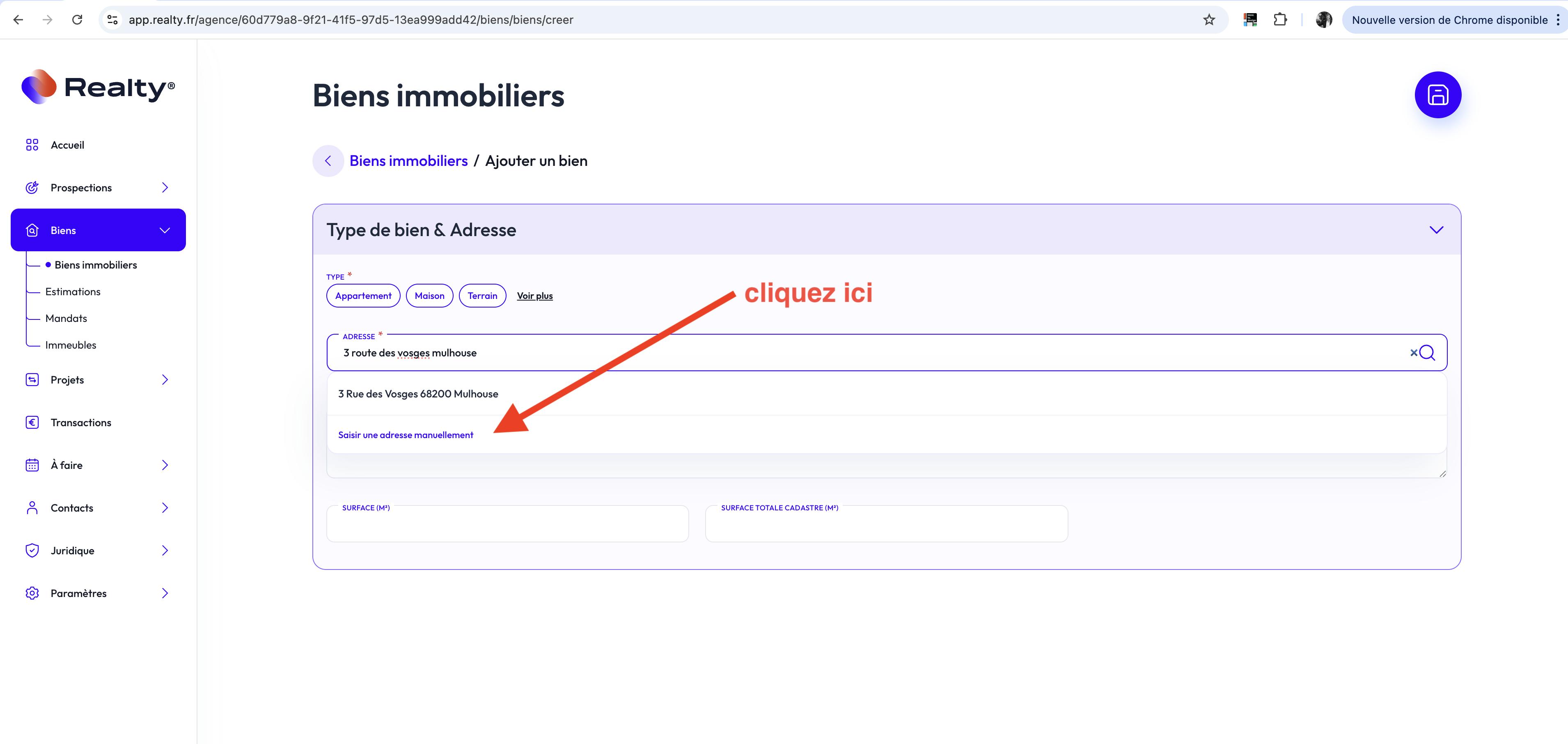
Cette action ouvre un formulaire complet comprenant les champs suivants :
- Numéro et rue
- Code postal
- Ville
- Pays
- Latitude
- Longitude
- Section cadastrale
- Numéro de parcelle
- Surface cadastrale totale
Tous ces champs sont importants afin d’éviter des erreurs lors de la génération de documents tels que : mandat, contrat, offre ou compromis.
Renseigner la latitude et la longitude
Pour obtenir les coordonnées GPS exactes :
- Rendez-vous sur Google Maps
- Recherchez l’adresse précise du bien
- Effectuez un clic droit sur l’emplacement exact
- Les coordonnées (latitude et longitude) apparaissent en haut du menu
Veillez à les recopier strictement à l’identique, y compris le signe « - » si présent.
Une erreur de saisie peut entraîner une mauvaise géolocalisation du bien (par exemple… en plein océan).
Renseigner les informations cadastrales
Pour compléter les données cadastrales :
- Rendez-vous sur le site du cadastre (cadastre.data.gouv.fr)
- Recherchez votre bien à l’aide de l’adresse
- Récupérez les informations suivantes :
- Section cadastrale
- Numéro de parcelle
- Surface cadastrale
Related Articles
Saisir et retrouver les données d'un immeuble
La saisie des informations de l'immeuble vous a été simplifiée, seules quelques données seront a remplir et vous permettra de gagner beaucoup de temps 1. Créer un immeuble Tout d'abord, créer un bien en cliquant sur "Bien immobiliers" puis "+ Ajouter ...Créer une estimation
Un estimation peut être créée à partir de plusieurs modules dans le logiciel. Realty vous propose à plusieurs moment de créer une estimation si il y a un intérêt. Pour créer votre estimation à partir de rien, cliquez sur l'onglet "Biens", ...Créer une fiche mandat
Dans ce guide, vous allez d'abord apprendre à générer une fiche mandat qui contient toutes les informations nécessaire afin de générer le contrat de votre mandat que vous pourrez faire signer électroniquement. 1. Comment créer la fiche mandat ? ...Ajouter votre nouvelle adresse mail dans votre client mail (Outlook, Apple Mail, Thunderbird)
Ce guide vous explique comment ajouter votre nouvelle adresse mail professionnelle dans votre logiciel de messagerie afin de pouvoir envoyer et recevoir vos emails. Vous aurez besoin de: - Votre adresse email créée par le support de Realty - Votre ...Comment créer une fiche de prospection terrain ?
La création de fiche prospection terrain vous sera très utile le moment ou vous serez devant un immeuble afin de récupérer les informations de plusieurs prospects. Cliquez sur le "+" afin de créer une nouvelle fiche prospection. 1. Bien prospecté ...